メール
自動振り分け;メールも増えてくると整理に困りませんか?
仕事や趣味のメールを自動的に振り分けて、
受信と同時にどんなメールがきたかわかるようにしましょう。
アウトルックエクスプレス起動 →メニューバーの「ツール」 →
「メッセージルール」 → 「メール」 → 「新規作成」を選択。
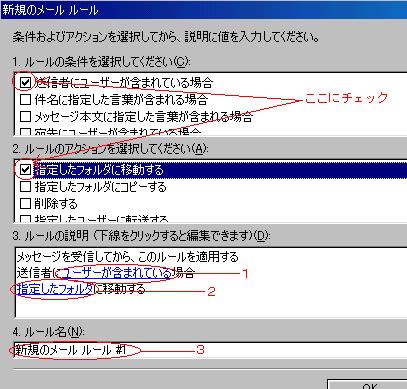
ルールの条件、アクションを選択。
ルールの説明;1.送信者にユーザーが含まれている場合をクリック。
「ユーザー選択」画面が表示される。
空欄にアドレスを直接入力するか、アドレス帳より
選択して「追加」をクリック。
下欄にアドレスが表示されたら、「OK」をクリック。
2.指定したフォルダに移動をクリック。
「移動」画面が表示される。
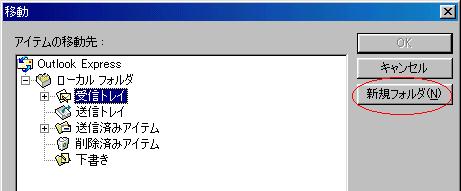
新しいフォルダを作るため、作りたい場所をクリックして青く反転させ
(この場合は受信トレイ)、「新規フォルダ」をクリック。
「フォルダ作成」画面で振り分けるメールを入れるフォルダ名を入力。
新フォルダが作成できたのを確認後「OK」をクリック。
ルール名;区別しやすい適当な名前を入力。
「適用」をクリックし、次の「メールルールを適用する」画面で
「適用」をクリック。「OK」をクリックしてウィンドウを閉じる。
*件名や本文に特定の言葉を含む場合でも、振り分けできるし
(ルールの条件欄で選択)、フォルダではなく、指定した色で強調表示も
出来ます。(ルールのアクション欄で選択)